
简介
扫描王免费版是一款专业OCR文字识别工具,支持多页文档扫描、自动切边、批量处理及PDF生成,轻松实现文档提取、裁剪与格式转换,助力高效办公。
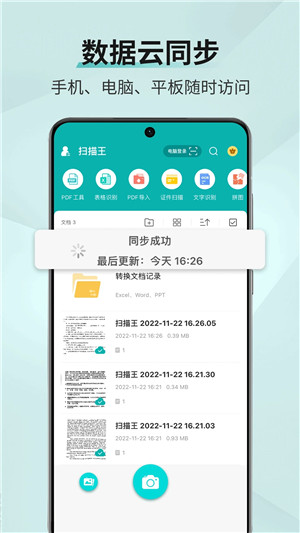
为满足现代用户的移动办公需求,扫描王免费版还支持手机、平板与电脑之间的多端同步,无论身处办公室、家中或外出途中,都能随时调取、编辑和分享重要文件,真正实现高效无缝的文档管理体验。
核心亮点功能
1:随身携带的数字化扫描仪
只需用手机拍摄纸质文档,系统即可自动去除背景杂乱、智能识别边缘并完成裁剪,一键生成清晰的JPG图片或标准PDF文件,轻松替代传统扫描设备。
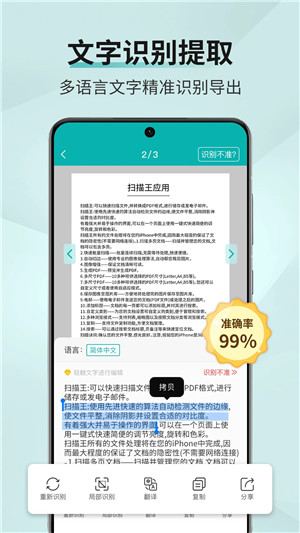
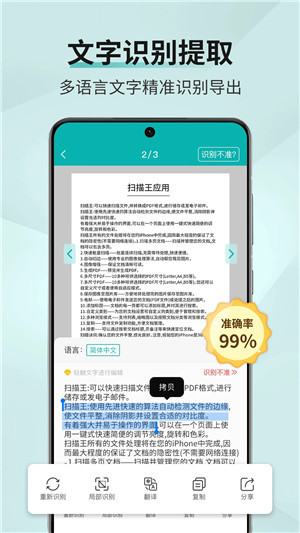
2:高精度OCR文字识别
依托先进的光学字符识别技术,可准确提取图片中的中英文文字内容,并转化为可复制、可编辑的文本格式,便于后续搜索、整理或二次使用。
3:安全便捷的云端管理
所有扫描文档均可自动同步至云端,支持跨设备访问。同时提供标签分类、手写批注、文件加密等实用功能,兼顾资料的安全性与管理效率。
4:灵活多样的分享方式
支持通过微信、QQ、电子邮件发送文件,亦可无线打印或直接保存至本地相册,满足不同场景下的传输与协作需求。
全面实用的功能列表
1、多页文档扫描
——支持连续拍摄多个页面,并自动合并为一份完整文档,适用于合同、报告等长篇材料。
2、极速批量扫描
——无需逐张处理,一键完成大量文件的快速扫描,节省宝贵时间。
3、智能自动切边
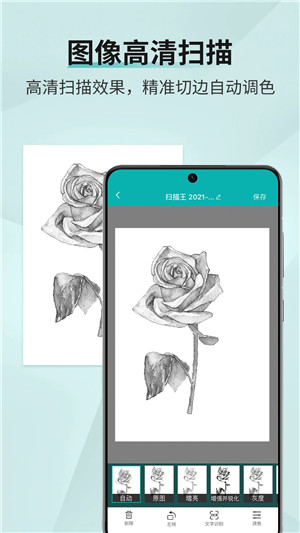
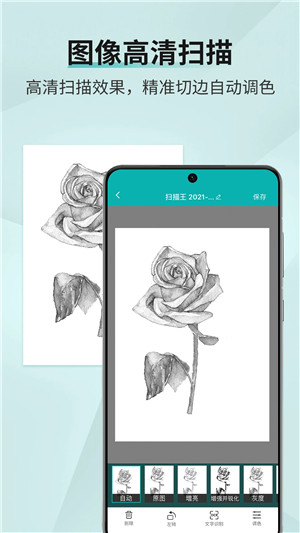
——采用专业图像算法,精准识别文档边界并自动裁剪,确保内容完整无畸变。
4、画质优化增强
——自动调整亮度、对比度与锐度,提升扫描图像的清晰度与可读性。
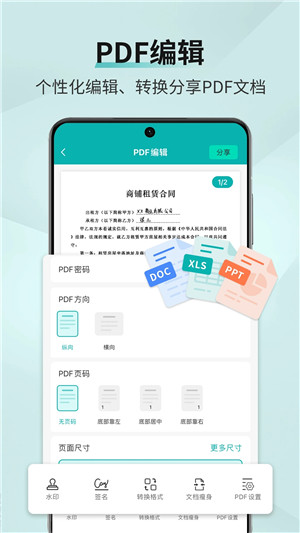
5、PDF文件生成
——预览后可直接保存为标准PDF格式,兼容各类阅读器与打印设备。
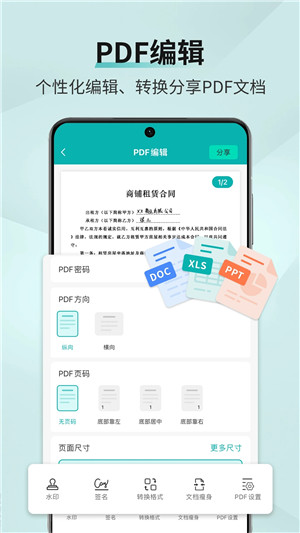
6、自定义PDF尺寸
——内置Letter、A4、B5等十余种常用纸张规格,也支持用户手动设定尺寸。
7、本地图片保存
——处理完成的图片可一键保存至手机相册,方便随时查看或分享。
8、电子邮件发送
——直接以附件形式通过邮件发送PDF或图片,简化对外沟通流程。
9、个性化标题设置
——每页文档均可添加独立标题,便于后期快速识别与归档。
10、灵活分类管理
——用户可自定义文件夹或标签体系,实现文档的结构化存储。
11、多种浏览模式
——支持列表视图、缩略图展示及按类别筛选,提升查找效率。
12、文件复制功能
——快速创建文档副本,避免重复扫描,优化管理流程。
13、全文检索支持
——通过关键词搜索文档标题或备注内容,迅速定位目标文件。
快速上手指南
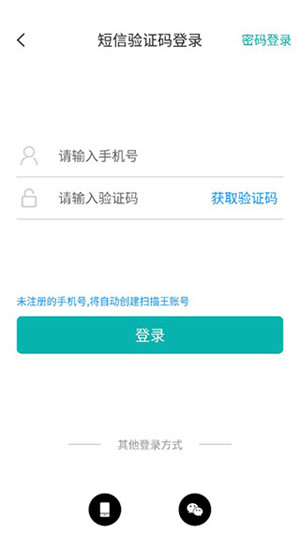
1、安装扫描王APP后,首次启动需注册并登录账号;
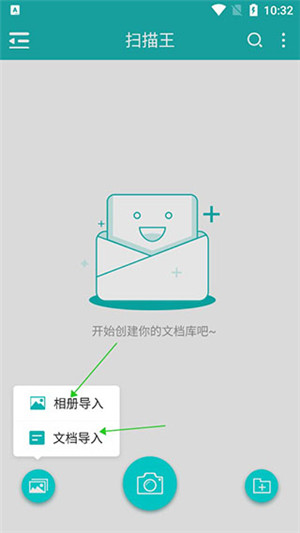
2、主界面提供“相册导入”与“文档扫描”两种入口,可根据需要选择;
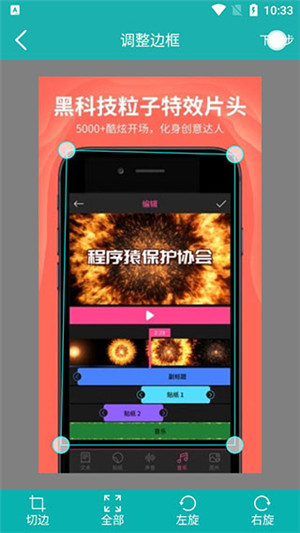
3、导入图片后,可使用旋转、裁剪等工具进行初步编辑;
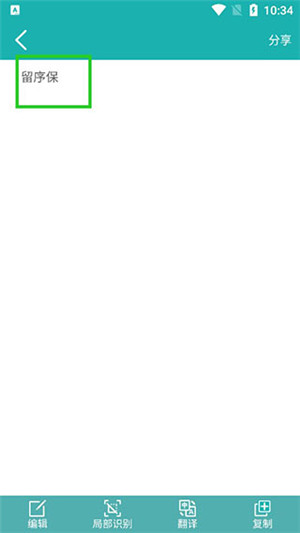
4、点击“识别”按钮,系统将自动解析图中文字内容;
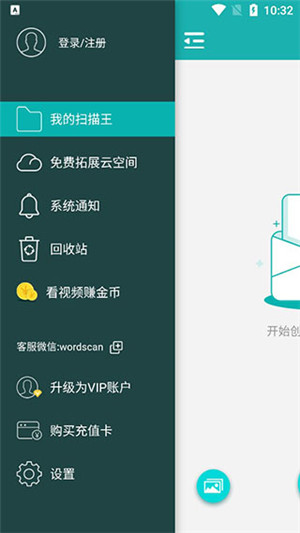
5、侧边栏集成通知中心、活动奖励及回收站等功能,提升使用体验。
实用操作技巧
【文字识别】
1、打开APP,点击首页底部照片图标加载图片;
2、进入编辑界面后,点击下方“识别”选项;
3、系统将自动提取并显示图片中的文字内容。
【图片合并】
1、依次打开两张待合并的图片,点击空白区域完成拼接;
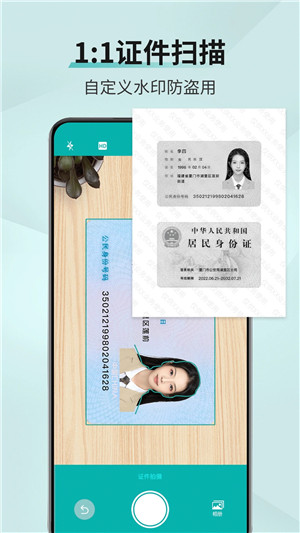
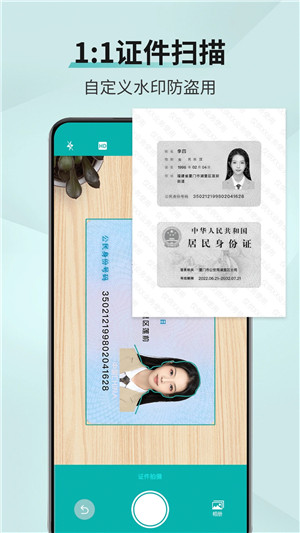
2、软件提供身份证、驾驶证、护照、户口本等多种证件模板,适配不同场景需求。
【相册保存】
1、从首页进入图片预览界面;
2、长按图片查看大图,点击右下角“更多”按钮,选择“保存到相册”即可完成本地存储。
常见问题解答
如何扫描生成彩色图片?
1、拍摄时点击右下角拍摄按钮;
2、拍摄完成后点击绿色确认键;
3、在保存选项中选择“增强并锐化”,再点击右下角勾选确认;
4、若仍为黑白,可进入编辑模式不做修改直接保存,通常可恢复彩色效果。
如何导出图片到本地?
1、打开目标图片的详情页面;
2、点击右上角分享图标,选择“保存到相册”;
3、图片将自动存入设备相册,也可通过其他方式进一步传输使用。
近期更新内容
1. 优化微信PDF文件导入功能,提升兼容性与稳定性
2. 完善账号绑定与同步机制,保障数据一致性
3. 修复若干已知问题,提升整体使用流畅度
应用信息
- 厂商:暂无
- 包名:com.ws.lite.worldscan
- 版本:v3.3.0.2
- MD5值:1ee47f7ab92287bcd6657e99123d78c9



