
简介
随行打印机PrintHand是一款功能全面的便携打印工具,支持通过蓝牙或Wi-Fi连接各类便携打印机,轻松实现文档、照片、网页等内容的即时打印,满足用户在移动场景下的多样化打印需求。
核心优势一览
1. 智能识别双面打印功能:自动检测支持双面打印的设备,打印论文、合同等内容可节省50%纸张,兼顾环保与成本控制。
2. 批量打印一键搞定:无论是100张照片还是200页文档,只需全选并点击打印,静待打印机高效完成任务。
3. 精细打印模式调节:照片支持“高清”与“普通”模式切换,黑白文档可选择“浓墨”或“淡墨”,满足对细节有高要求的用户。
4. 手机秒变扫描仪:调用摄像头快速拍摄身份证、合同等文件,即时生成PDF并支持直接打印复印件。
5. 完整打印记录追踪:所有打印任务均被详细记录,包括内容、页数等信息,适用于企业场景,有效防止“私打公单”行为。
操作指南:七步轻松完成打印
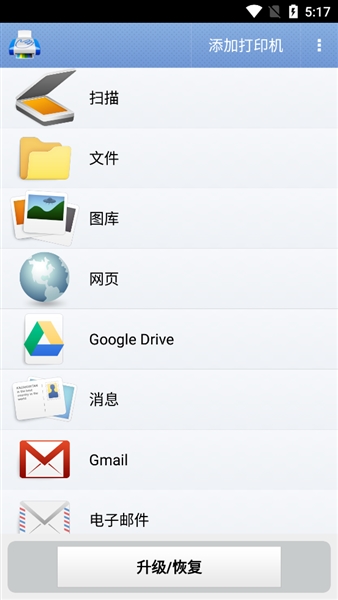
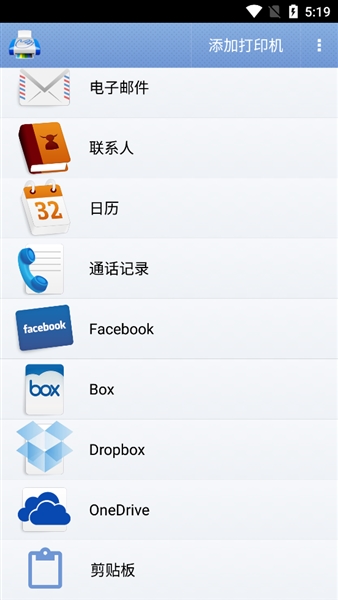
1. 下载并安装随行打印机App,打开后选择需打印的文件类型。
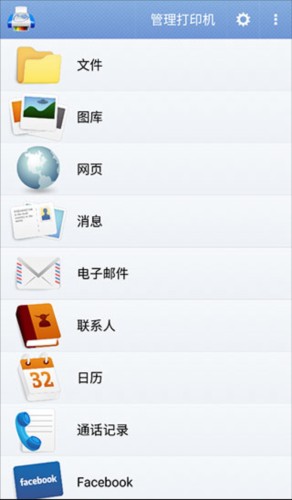
2. 在浏览图像或文档时,可使用搜索功能输入文件名,快速定位目标文件。
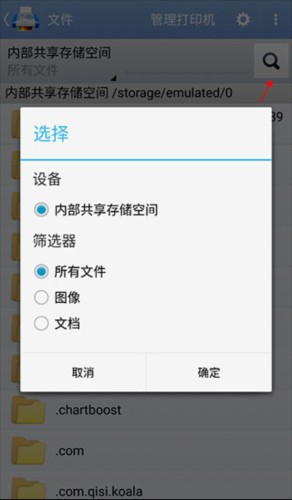
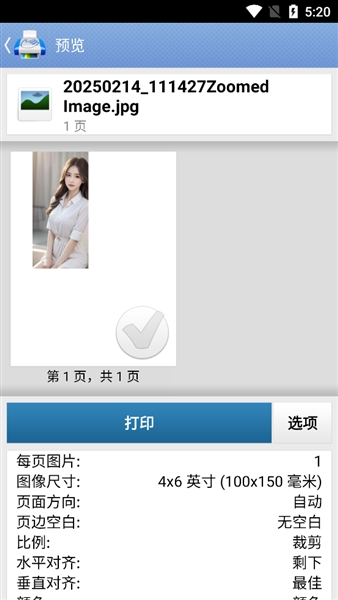
3. 以打印图片为例,选中目标图片后,点击界面中的“打印”按钮进入设置流程。
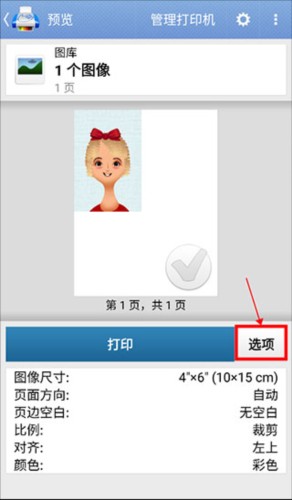
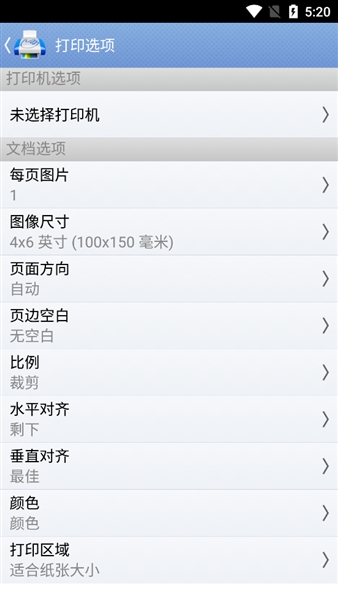
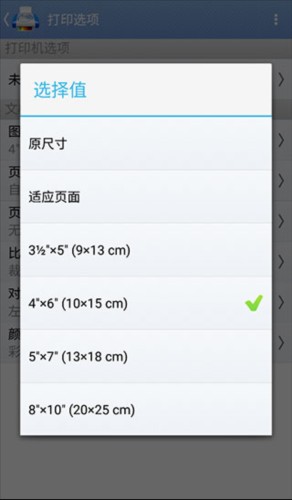
4. 根据实际需求调整打印参数,包括图像尺寸、页面方向、缩放比例、对齐方式及颜色模式等。
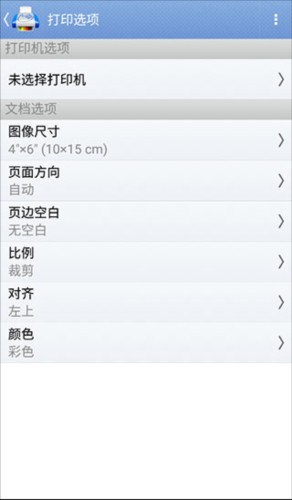
5. 选择已连接的打印机,并设定纸张大小等硬件相关参数,确认无误后点击“打印”。
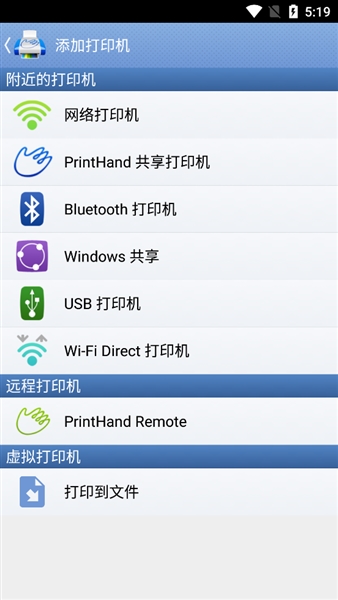
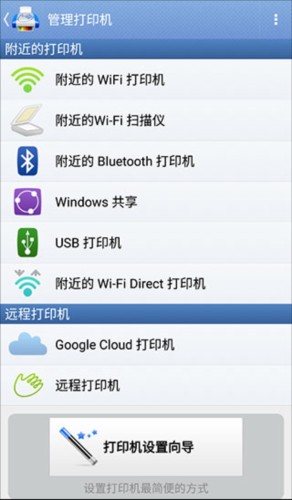
6. 在打印机类型选项中,可从“附近的WiFi打印机”“附近的WiFi扫描仪”或“附近的蓝牙打印机”中任选其一。以WiFi打印机为例,App将自动扫描周边设备,点击目标打印机即可完成连接。
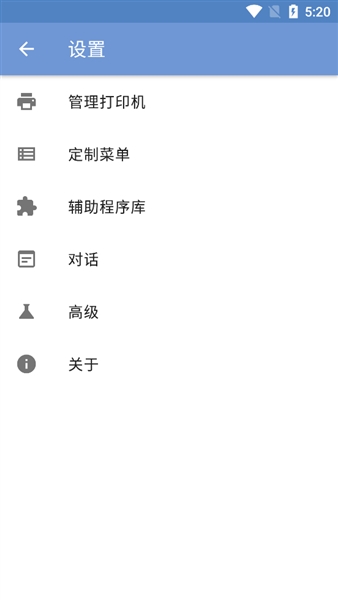
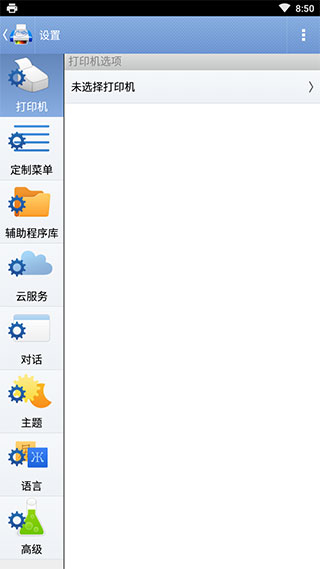
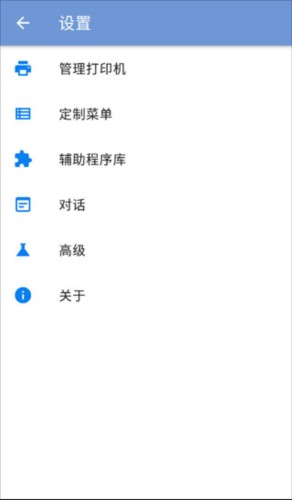
7. 返回主界面,点击右上角“设置”图标,可进入高级设置页面,进行辅助程序添加或个性化配置。
实用功能全景
1. 支持多设备共享同一台打印机,家庭成员可分别打印作业、菜谱等内容,互不干扰。
2. 内置简历、名片、日程表等现成模板,只需填写信息即可直接打印,无需设计经验。
3. 兼容多种纸张尺寸,包括A4、A5、4寸/6寸照片纸,甚至支持自定义尺寸,满足多样化打印需求。
4. 自动识别文档方向,横排表格或竖排照片均可智能适配,无需手动调整页面朝向。
5. 针对彩色打印机提供“仅黑色”与“彩色模式”选项,打印黑白文档时自动节省彩色墨水,贴心又经济。
应用信息
- 厂商:暂无
- 包名:com.dynamixsoftware.printhand
- 版本:
- MD5值:EBA5FF596D75AE90B212F1B62C0AF958
同类热门
更多好游
-
 jmcomic3.0 新闻阅读/2025-08-08下载
 -
 甜蜜女友2 经营模拟/2026-05-08下载
 -
 e站(ehviewer) 新闻阅读/2025-07-24下载
 -
e站(ehviewer)官网版 新闻阅读/2025-08-26下载
-
jmcomic3.0mic 新闻阅读/2025-07-09下载
-
 催眠游戏汉化版 冒险解谜/2025-04-18下载
 -
 URJJ2.0汉化版 角色扮演/2025-04-22下载
 -
 荐片app 图像影音/2025-10-02下载