


简介
转移到ios安卓应用下载:苹果官方推出的迁移工具,专为安卓用户设计,可将通讯录、日历、应用等数据一键迁移到iPhone,操作简单、安全免费,助你轻松换机。

如何使用“转移到iOS”完成数据迁移?
1、准备工作
在开始前,请确保安卓设备已开启Wi-Fi,并将新iPhone与安卓手机同时连接电源。检查iPhone是否有足够存储空间(包括安卓设备Micro SD卡中的内容)。若需迁移Chrome书签,请先将安卓端Chrome更新至最新版本。
2、在iPhone激活过程中启动迁移
若您已设置过iPhone,需进入“设置”→“通用”→“传输或还原iPhone”→“抹掉所有内容和设置”,以重新进入初始设置流程。在激活新iPhone时,当屏幕出现“App与数据”界面,请点击“从安卓设备转移数据”选项。
3、启动安卓端应用
在安卓设备上打开“转移到iOS”应用,点击“继续”,阅读并同意相关条款,随后点击“查找代码”页面右上角的“下一步”。
4、通过验证码建立设备连接
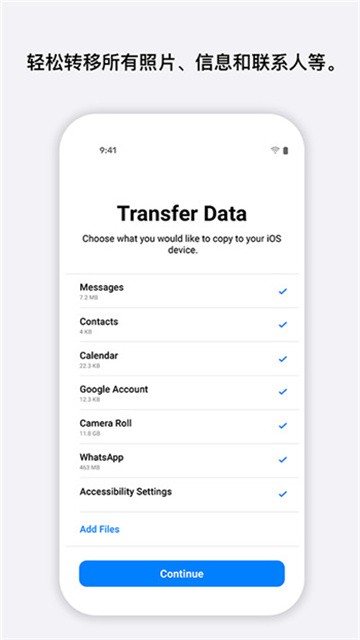
在iPhone上点击“继续”,等待屏幕上显示一组6位或10位数字的验证码。此时安卓设备可能会提示“互联网连接信号弱”,可忽略此警告。在安卓设备中准确输入该验证码,等待进入“传输数据”界面。
5、选择并传输数据
在安卓设备上勾选希望迁移的内容(如联系人、照片、短信等),点击“下一步”。随后请将两台设备静置不动,直至iPhone上的进度条完成。即使安卓端显示“已完成”,也请耐心等待iPhone端彻底结束传输——整个过程耗时取决于数据量大小。
6、完成设置
当iPhone进度条走完后,在安卓设备上点击“完成”,再在iPhone上点击“继续”,按提示完成后续设置。请注意:**音乐、图书及PDF文件无法通过此方式自动迁移,需手动备份转移**。
遇到“无法连接设备通信”怎么办?
1、在安卓设备的Wi-Fi设置中,取消所有网络的“自动连接”选项。此时应能看到一个名称类似“iOS_xxxxx”的热点,这正是iPhone临时创建的专用传输网络。
2、手动选择连接该热点,密码即为热点名称本身(注意区分大小写及空格)。
3、连接成功后,打开安卓端“转移到iOS”应用,输入iPhone界面上显示的数字验证码即可继续传输。
迁移过程详细说明
使用前请确保安卓设备Wi-Fi已开启,新iPhone有充足存储空间(含Micro SD卡内容),并提前将需迁移的应用(如Chrome)更新至最新版。同时,建议两台设备电量充足,避免传输中断。具体操作如下:
1、在全新iPhone的设置流程中,进入“App与数据”界面,选择“从安卓设备转移数据”。若已完成初始设置,则需抹除iPhone数据后重设;若不愿清除现有数据,请改用其他方式手动迁移。
2、在安卓设备打开“转移到iOS”应用,点击“继续”,同意条款后点“下一步”,保持两台设备靠近,等待验证码出现。
3、在iPhone上点击“继续”,等待6位或10位验证码显示。忽略安卓端可能出现的“网络信号弱”提示。
4、在安卓设备输入验证码,确认匹配无误(原理类似蓝牙配对),进入数据选择界面。
可迁移的核心内容包括:通讯录、短信记录、相册中的照片与视频、网页书签、邮件账户、日历事件。此外,部分在Google Play与App Store均有提供的免费应用也可一并迁移——完成后可直接从App Store重新下载对应应用。
5、选定内容后点击“下一步”,静置设备直至iPhone进度条完成。最后在安卓端点“完成”,iPhone端点“继续”,依提示完成设置。再次提醒:音乐、电子书及PDF文档需手动迁移。
支持迁移的核心数据类型
该工具可安全、自动地将以下内容从安卓迁移至iPhone:
1. 联系人信息
2. 短信与彩信历史记录
3. 相机拍摄的照片与视频
4. 浏览器收藏的网页书签
5. 邮件账户配置
6. 日历事件与提醒事项
用户体验评价
iOS系统一贯以简洁流畅著称,而“转移到iOS”应用延续了这一理念。整个迁移过程高度自动化,无需用户手动导出或上传数据,有效节省时间。联系人、照片、视频、日历等多项关键数据均可一键迁移,操作直观、稳定性高,显著降低了安卓用户转向iPhone的门槛。
应用信息
- 厂商:暂无
- 包名:com.apple.movetoios
- 版本:3.1.2
- MD5值:ce00c978fbe511cd9c7fec327140b9b9



