简介
谷歌输入法精简版,一款专注高效的手机输入工具。界面简洁、响应迅速,精准契合用户对轻快操作的需求。相比功能全面的标准版,精简版经过深度优化,移除了非核心的附加功能与冗余插件,在保障基础输入体验完整性的前提下,显著降低安装包体积与运行内存占用,既节省手机存储空间,又增强启动速度与长期使用的稳定性,带来更流畅、更可靠的打字感受。
软件功能
智能纠错:精准识别语音输入内容,自动修正拼写错误,提升中英文混合输入的准确率。
个性推荐:持续学习用户输入习惯,动态调整候选词排序,高频词汇优先呈现,越用越懂你。
海量词库:内置覆盖日常、网络、专业领域的庞大词库,支持首字联想、整句预测,输入更连贯。
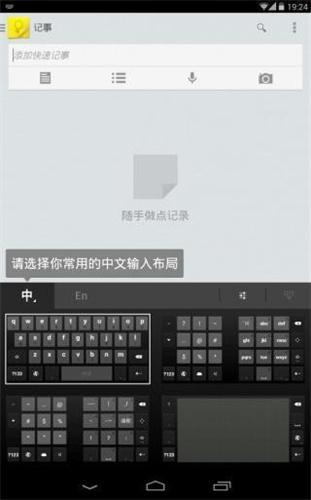
多方式输入:全面兼容拼音、五笔、手写、语音、滑行等多种输入模式,满足不同用户操作偏好。
软件亮点
无广告干扰:彻底移除所有广告弹窗及无关推广内容,界面纯净,操作专注。
极致轻量:安装包小巧,运行内存占用低,长时间使用不卡顿、不发热、不耗电。
智能高效:依托Google底层AI技术,实现高精度语义理解与上下文预测,输入更自然流畅。
跨端同步:支持Android、iOS及部分PC平台,词库、自定义短语、语言模型均可通过Google账号实时同步。
软件特点
高准确率选词组句:无论是单字、短句还是长句表达,均能结合语境智能判断,所想即所得。
云端习惯同步:输入习惯、个人词典、常用短语自动备份至Google账户,换机无忧,无缝延续。
动态词库更新:实时整合全网流行语、热搜词、新造词,词库定期在线升级,始终紧跟语言潮流。
开放扩展能力:提供标准API接口,支持开发者定制主题、输入逻辑与功能插件,拓展无限可能。
谷歌输入法精简版使用教程
一、谷歌输入法安装教程
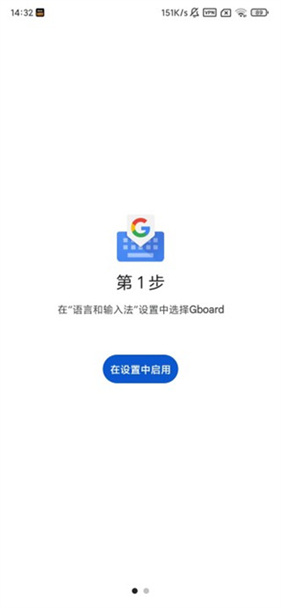
步骤 1:开启系统设置并添加 Gboard 输入法
解锁手机后,在主屏幕点击「设置」图标(齿轮状)。根据安卓系统版本不同,具体路径分为两种情况:
原生安卓 / Google Pixel 设备:依次点击「系统」→「语言和输入法」→「虚拟键盘」。
厂商定制系统(如华为 / OPPO):进入「设置」后,通过搜索栏输入「输入法」直接跳转,或按「系统设置」→「键盘与输入法」路径进入。
启用 Gboard 输入法
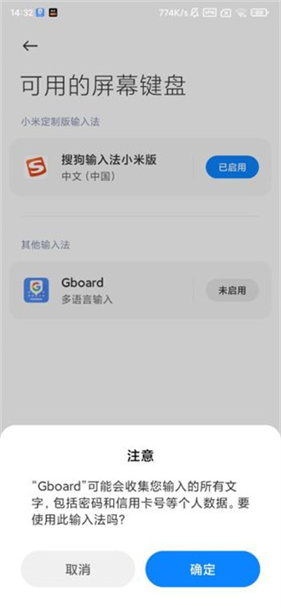
在「虚拟键盘」页面中,点击「管理键盘」选项,勾选「Gboard」左侧的复选框。若首次安装,系统会弹出权限请求,需依次授予「存储权限」和「无障碍服务权限」。此时参考图 1 可看到 Gboard 已显示在可用输入法列表中。
设置默认输入法
返回上一级菜单,点击「当前输入法」或「默认键盘」选项,选择「Gboard」使其成为系统默认输入法。部分机型需重启设备后生效。
步骤 2:完成 Gboard 基础配置
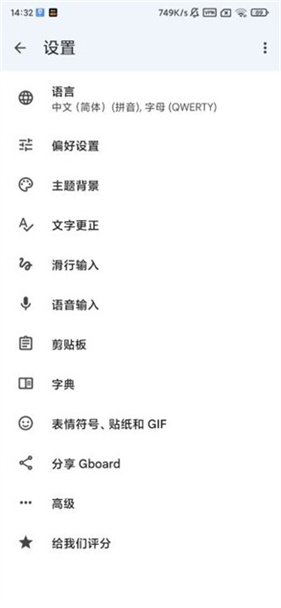
进入 Gboard 设置界面
打开任意文本输入框(如短信、备忘录),长按键盘空格键左侧的「地球」图标,在弹出菜单中选择「Gboard 键盘设置」。
添加多语言输入
在「语言」选项中点击「添加语言」,通过搜索栏输入「中文(简体)」或「English」等目标语言,勾选后点击「完成」。最多可同时启用 3 种语言,通过滑动空格键左侧的语言标签快速切换。
开启核心输入功能
滑行输入:在「偏好设置」中启用「滑行输入」,通过手指滑动连续字母即可完成单词输入。
语音输入:点击键盘上的麦克风图标,授权访问麦克风后,可直接语音转文字(支持中英混合识别)。
表情符号预测:在「表情符号设置」中开启「智能推荐」,输入关键词时自动联想相关 emoji。
步骤 3:个性化布局与功能调整
键盘外观定制
主题更换:进入「主题」选项,选择预设的纯色、渐变或动态皮肤,支持自定义背景图片。
键盘高度调节:在「布局设置」中拖动滑块,将键盘高度调整为屏幕高度的 40%-70%,适配不同握持习惯。
按键反馈设置:在「声音与振动」中调节按键音效音量(0-100%)和振动强度(弱 / 中 / 强)。
高级功能优化
单手模式:在「布局设置」中启用该功能,键盘会缩小并固定在屏幕左侧或右侧,方便大屏手机操作。
数字行固定显示:进入「偏好设置」→「数字行」,选择「始终显示」,无需切换即可直接输入数字。
剪贴板管理:在「高级设置」中开启「剪贴板」功能,可保存最近复制的 20 条文本,支持跨应用粘贴。
词库与纠错设置
用户词库添加:在「词典」选项中点击「添加自定义短语」,输入常用内容(如邮箱地址)并设置触发关键词,输入时自动补全。
智能纠错:在「拼写检查」中启用「自动更正」,系统会自动修正常见拼写错误(如 “hte”→“the”)。
步骤 4:验证安装与使用测试
输入法切换测试
在任意输入框长按空格键,确保「Gboard」出现在输入法列表首位。若需临时切换其他输入法,点击键盘上的「地球」图标循环选择。
功能完整性检查
滑行输入:尝试输入 “hello”,手指从 h 滑动至 o,观察候选词是否准确显示。
语音输入:点击麦克风图标,说 “今天天气不错”,检查转换后的文字是否正确。
表情符号预测:输入 “开心”,确认是否弹出相关 emoji 选项。
异常情况处理
权限丢失:若出现无法输入文字,进入「设置」→「应用管理」→「Gboard」,重新授予「存储」和「无障碍服务」权限。
版本兼容问题:部分安卓 14 + 机型需在「设置」→「隐私」→「特殊权限」中开启「显示在其他应用上层」权限。
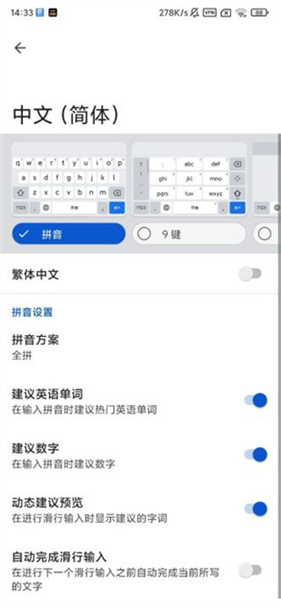
二、谷歌键盘怎么设置摩斯密码
1、进入设置界面,点击语言选项
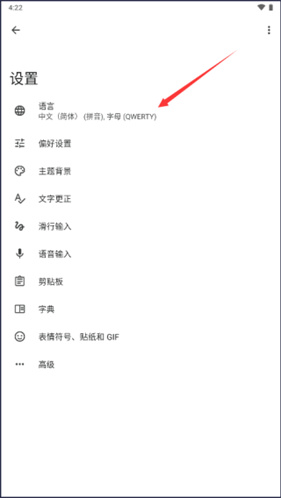
2、点击最下方的添加键盘按钮
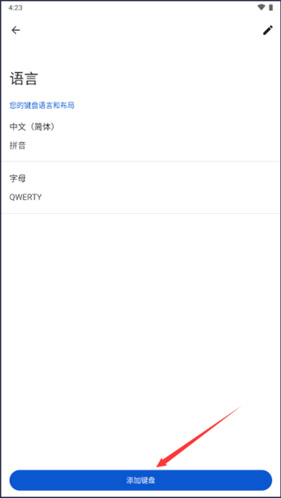
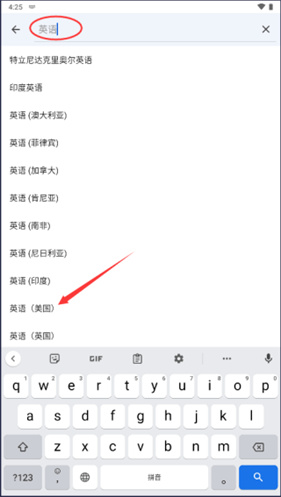
3、先点击右上角的搜索按钮
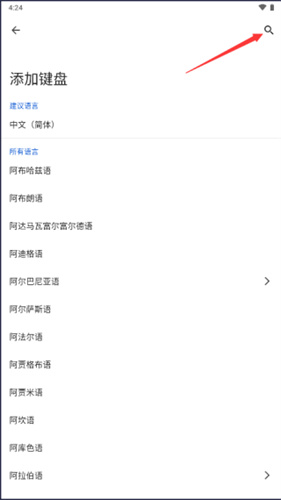
4、输入英语后选择下方的英语(美国)
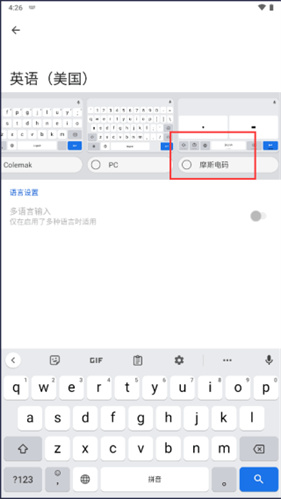
5、最后在新界面中向右滑到头,找到摩斯电码,并点击。这时就激活了摩斯电码模式,摩斯电码相关设置也会被显示在下方。
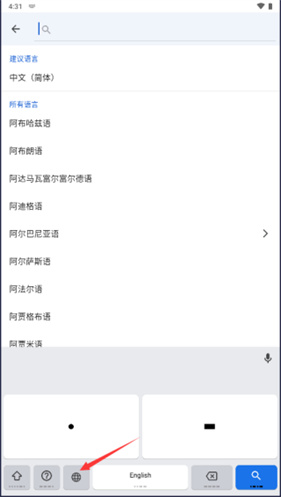
6、再次进入输入界面准备打字,这时Gboard语言依旧是英语(美国),只需点击左下方的地球图标就能切换到摩斯电码。
三、谷歌输入法app怎么合成emoji
1、首先,您需要一部 Android 手机或平板电脑以及谷歌输入法手机版应用;您还需要将 Gboard 设置为默认键盘。
2、接下来,导航到允许您共享图像的应用程序。Emoji Kitchen 功能不支持所有应用程序(如 Slack),但它通常适用于信使和社交媒体应用程序
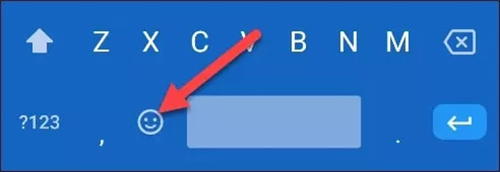
3、打开键盘后,点击空格键左侧的表情符号图标。
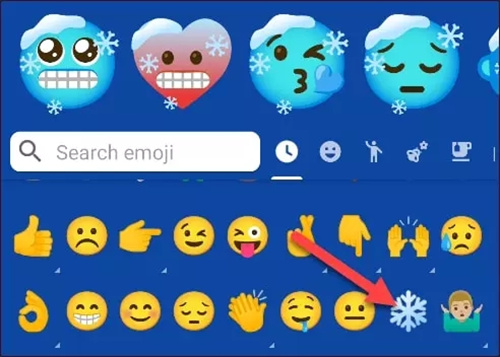
4、如果应用程序支持 Emoji Kitchen,您会在键盘顶部看到一个空白画布。
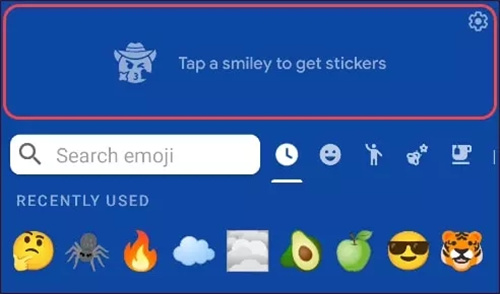
5、选择您想要用于混搭的第一个表情符号。一些会自动生成并出现在表情符号厨房部分。
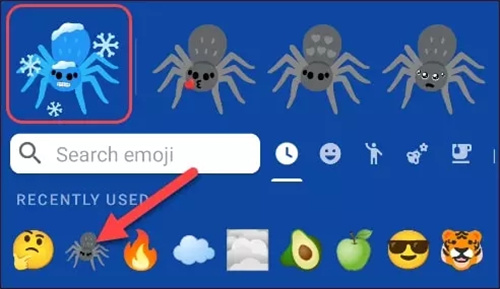
6、选择您要使用的混搭,它将出现在文本框中,以便您共享它
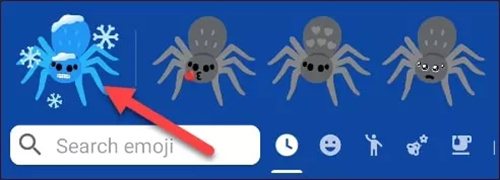
7、表情符号厨房的创作实际上并不是表情符号;它们是 Gboard 创建的“贴纸”。因此共享混搭与共享图像相同。

8、正如我们之前提到的,Emoji Kitchen 的行为取决于您使用的应用程序。如果应用程序不支持这些功能,您看到的可能与上面的图像不完全相同。
软件测评
谷歌输入法精简版凭借其精炼架构与扎实内核,成为轻量级输入法中的标杆之作。它既继承了Gboard强大的AI识别能力与多语言支持,又通过科学裁剪实现了资源占用最小化,在中低端机型与存储紧张的设备上表现尤为出色。稳定、安静、聪明——这不仅是输入工具,更是值得长期信赖的手机效率伙伴。
应用信息
- 厂商:暂无
- 包名:com.google.android.inputmethod.pinyin
- 版本:4.5.2.193126728-armeabi-v7a
- MD5值:d1e0bd5e25b99fee9e194f80657ebfe6
相关版本
-
 谷歌输入法(Gboard)
2026-05-28
下载
谷歌输入法(Gboard)
2026-05-28
下载
-
 谷歌输入法安卓版官方版(Gboard) 17.2.3.895242737-release-arm64-v8a手机版
2026-05-28
下载
谷歌输入法安卓版官方版(Gboard) 17.2.3.895242737-release-arm64-v8a手机版
2026-05-28
下载
-
 谷歌输入法2025
2026-05-28
下载
谷歌输入法2025
2026-05-28
下载
-
 谷歌输入法官方版(Gboard)
2026-05-28
下载
谷歌输入法官方版(Gboard)
2026-05-28
下载



